Wednesday, January 8, 2014

5.Fungsi tools pada Tab Animations PowerPoint 2010

Efek animasi dapat menjadikan presentasi lebih menarik untuk diperhatikan audiens jika penerapannya dikelola dengan baik dan serasi.Efek animasi juga dapat digunakan untuk membuat penekanan terhadap bagian informasi tertentu  yang disampaikan di dalam presentasi. Tools yang ada pada Ribbon Tab ke 5 di PowerPoint 2010 ini memungkinkan kita untuk lebih bebas berkreasi  dalam penerapan efek-efek animasi ke objek-objek yang ditampilkan di dalamslide-slide presentasi.

Tab Animations terdiri dari  4 tools group yaitu:
  1. group Preview
  2. group Animatin
  3. group Advanced Animation 
  4. group Timing

Ket.1.group Preview

Ket.2.group Animation

Ket 3.group Advanced Animation

Ket.4.group Timing

Alhamdulillah... Terima kasih...semoga bernmanfaat..

6.Fungsi Tool pada Tab Slide Show PowerPoint 2010

Sahabat pembaca,  jika semua slide yang diperlukan  telah kita siapkan , maka kita ingin mencoba menjalankan presentasinya sambil  mengechek kalau-kalau masih ada yang perlu ditambahkan, dikurangi ,diperbaiki.
Untuk menjalankan presentasi terdapat berbagai cara sesuai kebutuhan.
Tab Slide Show secara khusus dan terperinci  mengakomodasi semua  perihal  menjalankan presentasi.
Selamat Membaca..

Tab Slide Show hanya terdiri dari 3 tools group saja yaitu:


  1. group Start Slide Show
  2. group Set Up 
  3. group Monitors

Ket.1.Group Start Slide Show

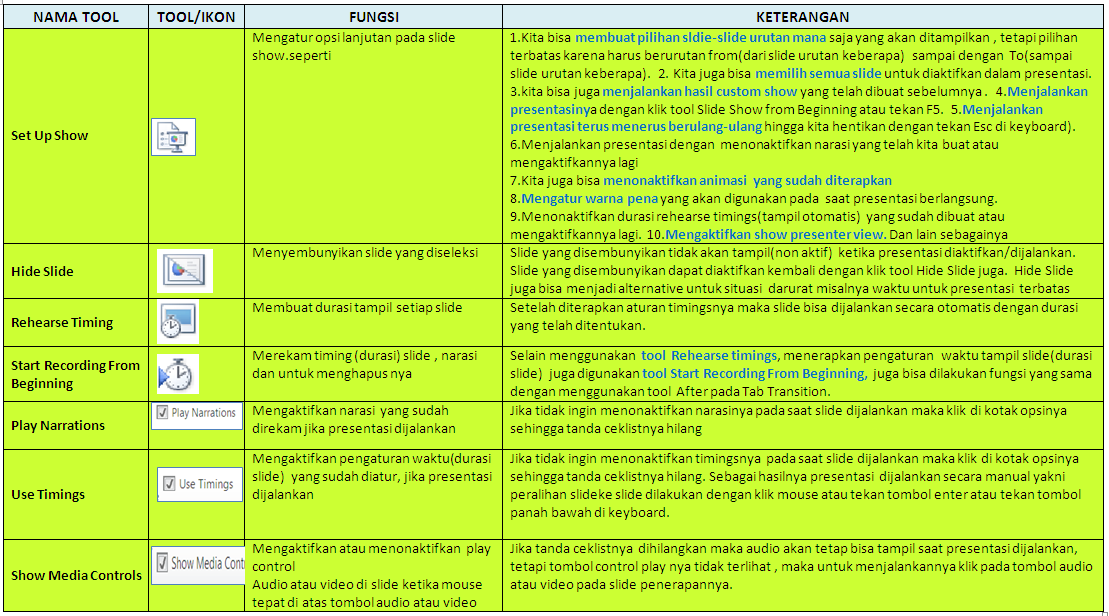
Ket2 Group Set Up

Ket 3.Group Monitors

8.Fungsi tools pada Tab Menu View PowerPoint2010

View merupakan Tab Menu Pokok urutan 8 (urutan terakhir )di PowerPoint 2010.

Selain 8 Ribbon Tab Menu Poko yang ada ,pada  layar PowerPoint  2010 juga dilengkapi dengan Tab Ribbon khusus.  Tab menu khusus tampil sesuai dengan kaitan fungsinya terhadap objek yang diaktifkan di dalam slide.  Tab khusus merupakan tab berisi tools  yang fungsinya untuk pengembangan modifikasi objek aktif yang ingin dimodifikasi lebih lanjut.

Tab View terdiri atas 7 tools group yakni:
  • group Presentation Views
  • group Master Views
  • group Show
  • group Zoom
  • group Color/Grayscale
  • group Window
  • group Macros

Ket.group Presentasi Views

Ket.group Master Views

Ket.group Show

Ket.group Zoom

Ket.group Color/Grayscale

Ket.group Window

Ket.group Macros

Alhamdulillah ....selesai sudah paparan informasi fungsi berbagai tool di dalam Tab menu pokok PowerPoint 2010 saya tuliskan di sini, kiranya informasi ini bisa bermanfaat bagi pembaca, amiiin


Referensi:
http://office.microsoft.com/
Microsoft Office Power Point 20110
http://www.veodin.com/powerpoint-2010-shortcuts/(ada short key)                                            

7.Fungsi Tool pada Tab Review Microsoft PowerPoint 2010

Untuk pembuatan presentasi yang berkaitan dengan penggunaan bahasa asing, PowerPoint menyediakan fasilitas untuk hal demikian yakni pada Tan Review. Selain itu pada tab ini juga tersedia tool perintah untuk menambahkan komentar/keterangan/catatan tambahan dan kita bisa membandingkan slide presentasi yang kita buka dengan slide presentasi dari file lain...

Tab Review terdiri dari  4 tools group yaitu::

  1. group Proofing
  2. group Language
  3. group Comments
  4. group Compare


Ket.1.Group Proofing

Ket.2.Group Language

Ket.3.Group Comments

Ket.4.Group Compare

Alhamdulillah..Terimakasih..


Tuesday, January 7, 2014

2.Fungsi Tools pada Tab Insert PowerPoint 2010

Alhamdulillah.. sahabat pembaca
Ini informasi fungsi tool yang terdapat  pada Tab Isert di PowerPoint 2010. Perbedaan dengan tampilan tab Insert Power Point 2007 , di versi 2010 ada tool baru Screen shoot di versi 2007 tidak ada, di vwersi 2010 tool Equation tampil tersendiri di versi 2007 masih tersembunyi di dalam tool Object.
Selamat membaca, semoga bermanfaat..

Sekedar membandingkan dengan tampilan tab Insert  Power Point 2007
Tampilan Tab Insert Pada Power Point 2007

Tab Insert Pada Power Point 2010
 
Tab Insert memiliki 7 Group, yakni:
  1. Group Tables
  2. Group Images
  3. Group Illustrations
  4. Group Links
  5. Group Text
  6. Group Symbols
  7. Group Media
Keterangan 1 Group Tables:
Keterangan 2 Group Images:

 Keterangan 3 Group Illustrations:

Keterangan 4 Group Links:

Keterangan 5 Group Text:

Ketrangan 6 Group Symbols :

Keterangan 7 Group Media:

Demikianlah ,sahabat pembaca .Terima Kasih..


Monday, January 6, 2014

1.Fungsi tools (ikon perintah) pada Tab Home Ms.PowerPoint 2010

Alhamdulillah ..Sahabat pembaca,.informasi ini memaparkan satu persatu fungsi tools(ikon perintah) yang terdapat pada Tab Ribbon(menu pokok) Ms.PowerPoint 2010 urutan ke 1 dari 8 Ribbon Tab yakni Tools pada  Tab Ribbon Home..Terima kasih..


Kalau ada menu pokok tentunya ada menu cabang dan menu ranting,walaupun tidak semua cabang memiliki ranting,..demikianlah kira-kira illustrasi tentang klasifikasi menu(perintah) seperti pada jenis aplikasi seperti ini.

Meskipun pada prakteknya sehari-hari mungkin tidak semua tools pernah ataupun sering kita gunakan, tapi akan menambah wawasan jika kita bisa mengetahui fungsi semua tool itu satu persatu, dari hal itu nantinya memungkinkan presentasi yang kita olah bisa lebih kreatif kereeen.
Salam pembaca ..


1.Tab Ribbon Home
Terdiri atas 6 Tools group(kelompok ikon perintah)yaitu:
1.Group Clipboard
2.Group Slides
3.Group Font
4.Group Paragraph 
5.Group Drawing
6.Group Editing
Nama-nama group dapat dilihat pada bagian bawah setiap kelompok(group)nya. 


Ini sekedar perbandingan dengan Tab Home di Power Point 2007 terhadap Tab Home di Power Point 2010, dimanakah perbedaanya ?Kayaknya sama aaja ya , tampilannya ada yang ringkas dalam 1 tool misalnya  gambar-gambar shapes  di  Power Point 2010 jd tersembunyi dalam 1 Shapes aja....fungsi-fungsi toolnya masih sama saja di kedua-duanya versi ini.
Tampilan Tab Home Power Point 2007


Tampilan Power Point 2010


Keterangan 1.Group Clipboard :

Keterangan 2.Group Slides:

Keterangan 3.Group Font:

Keterangan 4.Group Paragraph:

Keterangan 5.Group Drawing :

Keterangan 6.Group Editing :

Alhamdulillah..Demikianlah fungsi tools(ikon perintah)pada Ribbon Tab Home Ms.PowerPoint 2010, semoga bermanfaat.


Saturday, January 4, 2014

Ciri & Fungsi Menu Pokok (Tab Ribbon) aplikasi PowerPoint 2010

Sahabat pembaca, ini informasi fungsi Tab Menu Pokok pada PowerPoint 2010. 

Penting untuk kita kenali ciri khas fungsi menu pokok(tab ribbon) yang terdapat pada aplikasi PowerPoint 2010 agar nantinya memudahkan dalam rangka pembuatan dokumen presentasi yang ciamik dan efisien waktu. Selamat membaca..

Sebelumnya sekedar  untuk perbandingan dengan  tab menu Power Point 2007


Tampilan tab menu Power Point 2007

Menu pokok yang dikenal sebagai Tab Ribbon pada aplikasi 
PowerPoint 2010 terdiri dari:

1.
Home
5.
Animations
2.
Insert
6.
Slide Show
3.
Design
7.
Review
4.
Transitions
8.
View
dapat kita lihat tab menu Developer tidak lagi tampil default di layar Power Point, digantikan dengan tampilan tab menu Transition yang sebelumnya pada versi 2007 tercover di dalam tab menu Animations.


Tampilan tab menu Power Point 2010

Ciri khas fungsi menu pokok(Tab Ribbon) aplikasi Power Point 2010 secara garis besar dapat dilihat pada ketersediaan grup tool di masing-masing Tab ribbonnya:
1.  Home
Berisi tool yang berguna untuk penempatan objek,pengaturan slide,teks,paragraph,pengolahan gambar dan penyuntingan objek.

2.  Insert
Berisi tool yang digunakan untuk penyisipan(penambahan) berbagai objek ke dalam slide  seperti penyisipan table, gambar,illustration,link (sarana hubungan antara hal-hal yang terkait),  objek teks, symbol dan media seperti suara atau video

3.  Design
Berisi  tool yang berkaitan dengan pengaturan halaman (slide), thema slide dan background slide.

4.  Transitions
Berisi tool  yang digunakan untuk menerapkan animasi pada transisi(peralihan tampil) slide,pengaturan waktu yang diperlukan untuk transisi

5.  Animations
Berisi tools yang digunakan untuk menerapkan efek animasi pada objek di dalam slide,  pengembangan animasi yang diterapkan serta pengaturan waktu yang diperlukan untuk aktifnya animasi yang diterapkan.

6.  Slide Show
Berisi tool yang menyediakan pilihan  bagaimana mengaktifkan(menjalankan) presentasi yang telah kita buat, juga berisi tool pengaturan tampil presentasi.

7.  Review
Berisi tools yang berkaitan dengan fungsi pengecekan ,tata bahasa, penerapan komentar , perbandingan diantara presentasi –presentasi yang telah dibuat.

8.  View
Berisi tools yang digunakan untuk menampilkan berbagai bentuk pilihan tampilan  slide presentasi, penerapan master slide, pengaturan tampilan kelengkapan layar  PowerPoint, penerapan warna untuk pencetakan, pengaturan tampilan jendela PowerPoint, penerapan Macros.   

Referensi:


LUPA PASWORD AKUN DI GOOGLE?.. BEGINI SOLUSINYA

Alhamdulillah 💕 Assalamualaikum  sahabat online 🙋💝💝 sharing info solusi jika sulit membuka akun google  Langkah-langkah metode lupa pasw...